
Расшир: практический гайд по Happ
Запрос «happ расшир» обычно означает поиск браузерного расширения для Happ. Разберём что доступно, как это работает и когда имеет смысл использовать расширение вместо полного клиента. На vpnlab.biz список ключей для браузерного режима Happ не отличается от ключей для системного клиента.
Расширение против системного клиента
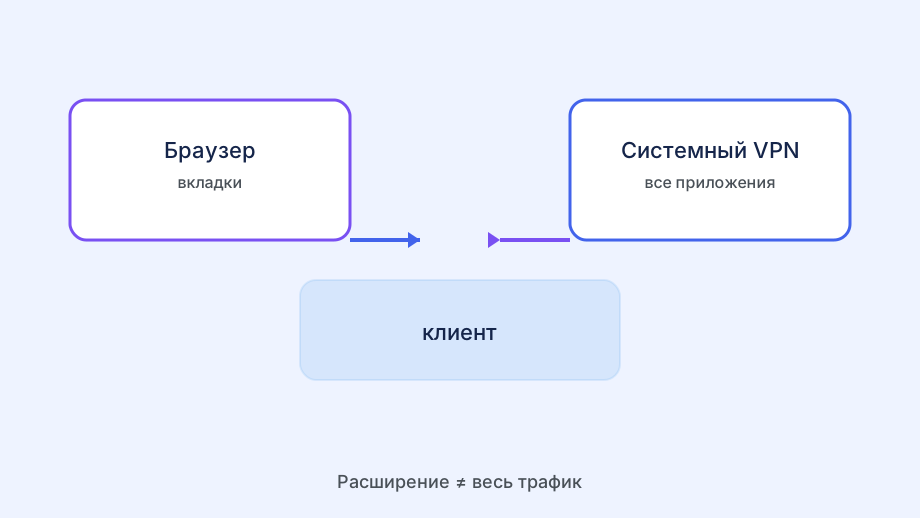
Браузерное расширение VPN работает только в рамках браузера. Трафик других приложений — мессенджеров, загрузчиков, других браузеров — проходит без VPN. Для задач «открыть один заблокированный сайт» этого достаточно. Для задач «защитить всё устройство» — нет.
Системный клиент Happ создаёт TUN-адаптер и перехватывает весь трафик устройства. Это более полное решение, но требует установки и разрешений. Для большинства повседневных задач системный клиент предпочтительнее.
Официальный Happ предоставляет прежде всего системный клиент. Если вы ищете расширение для Chrome или Firefox — проверьте официальный сайт на наличие такой функции, так как её доступность зависит от версии и тарифа.
Прокси-режим как альтернатива расширению
В официальном клиенте Happ есть прокси-режим — это ближайший аналог браузерного расширения. В прокси-режиме клиент создаёт локальный SOCKS5 или HTTP прокси, который можно указать в настройках браузера. Трафик браузера пойдёт через VPN, остальное — напрямую.
Настройка: включить прокси-режим в Happ, запомнить порт (обычно 1080 для SOCKS5). В настройках браузера найти раздел прокси и указать localhost и этот порт. После этого браузер использует VPN, другие приложения — нет.
Преимущество прокси-режима перед расширением: не нужно доверять стороннему расширению все ваши данные в браузере. Официальный клиент Happ более надёжный источник, чем случайное расширение в магазине.
Расширение в Chrome и Firefox через прокси
Самый простой способ использовать Happ в режиме браузерного расширения: включить прокси-режим в клиенте Happ и настроить браузер на этот прокси. Это делается один раз и потом работает автоматически.
В Chrome настройки прокси находятся в системных настройках (Chrome использует системный прокси). В Firefox — собственный раздел прокси в настройках: about:preferences → Сеть → Параметры соединения. Там можно указать прокси независимо от системного.
Для Firefox это удобно: один браузер через Happ (работает для рабочих задач), другой браузер без прокси (для локальных сервисов и банков). Не нужно постоянно включать/выключать VPN.
- Прокси-режим в Happ — аналог браузерного расширения
- SOCKS5 localhost:1080 указать в настройках браузера
- Firefox имеет собственные настройки прокси независимые от системы
- Системный клиент Happ надёжнее стороннего расширения
- Ключи для прокси-режима те же что для системного клиента
Когда расширение оправдано
Расширение имеет смысл в нескольких сценариях. Первый: корпоративный ПК где нельзя устанавливать системное ПО, но можно устанавливать расширения в браузер. В таком случае прокси-режим или расширение VPN — единственный доступный вариант.
Второй: нужно быстро протестировать как выглядит сайт из другого региона. Запустить расширение и проверить — проще, чем разворачивать системный клиент.
Третий: устройство слишком старое для установки системного клиента. Расширение требует меньше ресурсов и может работать там, где полный клиент не запускается.
Безопасность браузерных расширений VPN
Прежде чем устанавливать любое расширение VPN — проверьте его источник. В Chrome Web Store и Firefox Add-ons есть множество расширений с похожими названиями, в том числе поддельные под известные бренды. Расширение имеет доступ ко всем данным в браузере — это серьёзные разрешения.
Официальное расширение от известного VPN-провайдера безопаснее случайного расширения с названием типа «Free VPN 2026». Если не уверены в источнике — лучше использовать системный клиент Happ в прокси-режиме, чем стороннее расширение.
Ключи с vpnlab.biz работают в системном клиенте Happ. Для прокси-режима используйте тот же клиент и те же ключи. Нет необходимости искать специальные ключи для «расширения» — архитектура одна и та же.
Итог: браузерное расширение как таковое — опциональная функция. Прокси-режим системного клиента Happ решает ту же задачу надёжнее и без рисков установки стороннего расширения. Ключи с vpnlab.biz работают в обоих режимах одинаково.
Прокси-режим Happ в деталях
Прокси-режим Happ создаёт локальный прокси-сервер на порту 1080 (SOCKS5) или 8080 (HTTP). Приложения, которые умеют работать с прокси, можно настроить на этот порт — и их трафик пойдёт через Happ. Браузеры, мессенджеры, торрент-клиенты — большинство из них поддерживают прокси-настройки.
Преимущество этого подхода: точечный контроль. Хотите чтобы только Firefox шёл через VPN, а Chrome нет — настройте прокси только в Firefox. Хотите добавить торрент-клиент — добавьте прокси там. Каждое приложение независимо.
Недостаток: не все приложения соблюдают системные прокси-настройки. Некоторые устанавливают соединения в обход прокси, особенно на уровне нативных сетевых библиотек. Для полного охвата нужен режим TUN, а не прокси. Но для браузерных задач прокси-режим — отличный лёгкий вариант.
Расширение или клиент: карта решений
Нужен только браузер — прокси-режим Happ (localhost:1080) + настройки Firefox. Нужны все приложения — системный клиент с ключом vpnlab.biz в TUN. Нужен корпоративный ПК без прав установки — только прокси или разрешённое расширение, если IT одобрил.
Сторонние «Happ VPN Extension» в магазине Chrome без связи с happ.vc — риск перехвата данных. Официальный клиент + прокси безопаснее случайного плагина с похожим названием.
Ключ для расширения-аналога тот же: vless:// из vpnlab.biz импортируется в десктопный Happ, прокси поднимается локально, браузер смотрит на localhost.
Split: браузер через VPN, банк напрямую
Firefox через SOCKS5 Happ, Chrome без прокси — удобно для работы и локальных госуслуг. Настройка один раз в about:preferences → Сеть.
Системный прокси Windows влияет на Edge и Chrome одновременно. Для раздельного поведения используйте per-browser настройки, а не только «Параметры → Прокси».
Проверка: в Firefox с прокси IP изменился, в Chrome без прокси — ваш обычный. Оба теста с одним ключом vpnlab.biz в клиенте Happ.
Проверка прокси-режима за одну минуту
Включите прокси в Happ, в Firefox укажите SOCKS5 127.0.0.1:1080, откройте проверку IP — адрес должен смениться. Chrome без настройки — IP прежний. Так подтверждаете, что «расширение» через клиент работает.
Ключ vpnlab.biz тот же, что для TUN — меняется только способ подключения браузера.

Расширение Chrome: как не попасть на подделку
В описании расширения смотрите издателя и число установок. «Happ VPN Free» без связи с happ.vc — повод закрыть вкладку и включить прокси в официальном клиенте с ключом vpnlab.biz.
Базовые шаги для Happ VPN список ключей мы держим на vpnlab.biz, чтобы не дублировать их в каждом материале.
Прокси-режим клиента не просит доступ «ко всем сайтам» в магазине — меньше поверхность для перехвата cookies, чем у случайного расширения.