
При подключении вылетает: практический гайд по Happ
Краш приложения Happ именно в момент подключения — неприятная ситуация, потому что происходит в самый ненужный момент. На vpnlab.biz это частый запрос, и хорошая новость: почти всегда есть конкретная причина и простое решение. Разберём по платформам и сценариям.
Почему вылет происходит именно при Connect
Момент нажатия Connect — самый нагруженный в клиенте Happ. В этот момент приложение одновременно разбирает ключ, устанавливает сетевое соединение, запрашивает системные разрешения на VPN и создаёт виртуальный сетевой адаптер. Если на любом из этих этапов что-то идёт не так — приложение может упасть.
Наиболее частые причины краша при Connect: конфликт с другим активным VPN, недостаточные системные разрешения, повреждённый файл конфигурации ключа, или устаревшая версия клиента с несовместимостью с текущей ОС. Каждая из этих причин решается по-своему.
На Android вылет при Connect чаще всего связан с тем, что другое VPN-приложение держит сетевой адаптер занятым. Happ пытается занять то же место — система отказывает — приложение падает. Решение: закройте все VPN-приложения полностью (не просто нажмите «назад», а принудительно завершите через менеджер задач), потом запустите Happ.
Вылет на iOS при подключении
На iPhone краш при Connect чаще всего означает одно из двух: разрешение на VPN не выдано или профиль VPN конфликтует со старым профилем в системных настройках. Первое решается просто: при следующем запуске клиент снова попросит разрешение — подтвердите. Второе требует удалить старый профиль VPN в Настройки → Основные → VPN и управление устройством.
После удаления старого профиля и перезапуска Happ — снова нажмите Connect. Система запросит добавление нового VPN-профиля. Подтвердите. Теперь краша быть не должно, если причина была именно в конфликте профилей.
Если вылет происходит даже после этого — обновите клиент Happ до последней версии из App Store. Некоторые версии клиента имеют конкретные баги, которые проявляются только на определённых версиях iOS. Обновление почти всегда исправляет такие ситуации.
Вылет на Windows при подключении
На Windows краш при Connect часто происходит из-за попытки создать виртуальный сетевой адаптер без прав администратора. Попробуйте запустить Happ правой кнопкой → «Запуск от имени администратора» и затем нажмите Connect. Если не крашится — нужно настроить постоянный запуск от имени администратора для этого приложения.
Второй сценарий: антивирус или Windows Defender перехватывает действие при создании сетевого адаптера и блокирует его, что вызывает краш. Добавьте папку с Happ в исключения антивируса и попробуйте снова. Это не значит «выключить защиту» — только добавить исключение для конкретного приложения.
Третий сценарий: оставшийся виртуальный адаптер от предыдущей установки. Откройте Диспетчер устройств, найдите сетевые адаптеры — если там есть адаптер Happ или TUN-адаптер со статусом «Ошибка», удалите его и перезапустите компьютер. После перезагрузки Happ создаст чистый адаптер без конфликтов.
- Закрыть все другие VPN-приложения принудительно
- На iOS удалить старые VPN-профили в системных настройках
- На Windows попробовать запуск от администратора
- Добавить Happ в исключения антивируса
- Обновить клиент Happ до последней версии
Если ни одно из решений не помогло
Переустановка клиента — следующий шаг если перечисленные решения не дали эффекта. Полная переустановка означает: удалить приложение (вместе с данными, если есть такая опция), перезагрузить устройство, скачать свежую версию с официального сайта happ.vc, установить заново, добавить ключ.
Параллельно проверьте версию ОС. Старые версии Android (до 8.0) или iOS (до 14) могут иметь проблемы с Network Extension API, который использует Happ. Если обновление ОС доступно — это тоже стоит сделать.
При обращении в поддержку с проблемой краша укажите: модель устройства, версию ОС, версию Happ, что происходит точно (моментальный краш или зависание перед крашем), и было ли это с самого начала или началось внезапно. Эта информация позволяет воспроизвести проблему на стороне поддержки и найти точную причину.
Профилактика вылетов
Краш при Connect — часто предсказуемая ситуация. Держите клиент обновлённым: разработчики регулярно исправляют баги в конкретных версиях ОС. Не держите несколько VPN-приложений установленными одновременно — даже если второй VPN не активен, его фоновые службы могут мешать.
Ключ из актуального источника (vpnlab.biz) тоже важен: устаревший или повреждённый ключ может вызвать краш при попытке парсинга конфигурации. Если ключ давно не обновлялся — замените на свежий прежде чем углубляться в диагностику.
Самое простое правило: один клиент, один активный профиль, актуальный ключ. Такая конфигурация крашится редко — и если вылет всё же произошёл, причину найти значительно легче.
Журнал краша: что снять перед обращением в поддержку
Если Happ падает при Connect, соберите минимальный набор фактов до переустановки. На Android откройте Настройки → О телефоне → Сведения о ПО и запишите версию ОС и сборку. В Happ найдите номер версии клиента — он часто указан в разделе «О приложении» или внизу экрана настроек.
Воспроизведите краш один раз с чистым ключом из vpnlab.biz: удалите старые профили, добавьте только один свежий VLESS-ключ, нажмите Connect. Если падение повторилось — проблема не в конкретном сервере, а в клиенте, разрешениях или конфликте адаптера. Если с новым ключом Connect прошёл — старый конфиг мог быть повреждён при копировании.
На Windows дополнительно проверьте журнал приложений: Просмотр событий → Журналы Windows → Приложение. Ищите ошибки Happ или TUN-адаптера за последние минуты. Одна строка с кодом ошибки часто сокращает переписку с поддержкой с часов до одного сообщения.
Материал про Happ VPN список ключей на vpnlab.biz задаёт общую рамку; эта статья уходит в конкретику.
Ключ и краш: редкий, но проверяемый сценарий
Краш при разборе ключа случается, если строка обрезана или содержит лишние символы после вставки из мессенджера. Сравните длину: ключ vless:// обычно длинный и без переносов строк. Скопируйте ключ напрямую со страницы vpnlab.biz, не через пересланное сообщение с форматированием.
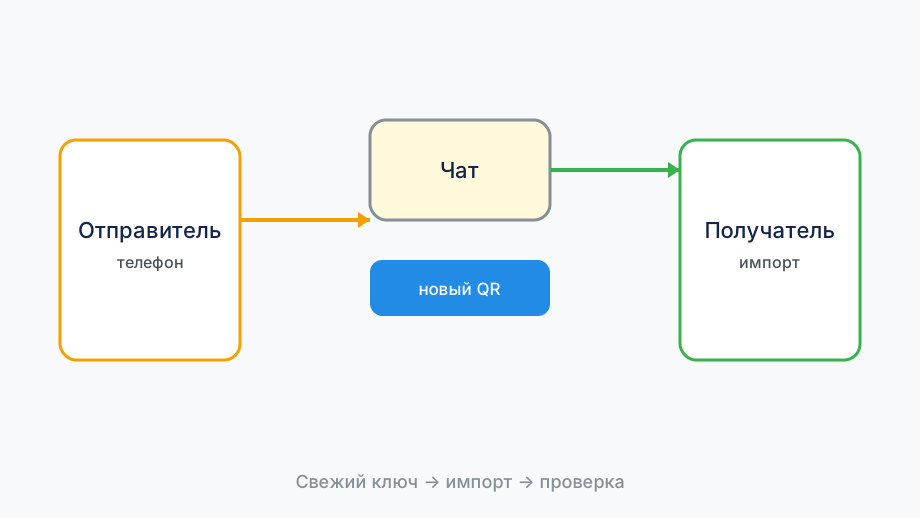
QR-ключ на ПК импортируйте через скриншот без сжатия. Размытый или обрезанный QR даёт неполную строку — клиент может упасть на этапе парсинга, а не показать понятную ошибку «неверный ключ». Для диагностики всегда держите текстовую копию того же ключа.
После успешного Connect сохраните рабочую конфигурацию: скрин статуса «Подключено» и результат проверки IP. При следующем краше сравнение покажет, изменилось ли что-то в ключе, версии клиента или сети — без угадывания.
Чистая переустановка Happ после серии крашей
Удалите Happ вместе с данными, перезагрузите устройство, установите клиент с happ.vc заново. Добавьте один ключ vpnlab.biz — не пять сразу. Если Connect проходит — возвращайте остальные профили по одному, чтобы найти конфиг, который снова вызывает падение.
На Android очистите кэш «VPN» в системных настройках, если после удаления приложения остался профиль. На iOS удалите все сторонние VPN-профили до установки Happ — иначе Network Extension может падать при первом Connect.
После чистой установки сделайте скрин версии клиента и рабочего ключа. Этот эталон пригодится поддержке, если краш вернётся через неделю в другой сети.