
Пропал интернет с Happ и без него: диагностика
Первый шаг: исключить проблему на уровне ОС
Когда VPN-клиент работает некорректно, он иногда повреждает таблицу маршрутизации или DNS-настройки. После этого интернет не работает даже при отключённом VPN. Первое что нужно сделать: полностью закрыть Happ (не просто отключить VPN, а завершить приложение), затем проверить интернет.
Если после закрытия Happ интернет появился — проблема была в клиенте. Перезапустите Happ и проверьте снова. Если опять пропадает — возможно поврежден сетевой адаптер или конфигурация DNS.
Для восстановления DNS на Windows выполните в командной строке (от администратора): ipconfig /flushdns, затем netsh winsock reset, затем netsh int ip reset. После этого перезагрузите компьютер. Это сбрасывает сетевые настройки в исходное состояние.
Второй шаг: проверить базовую сеть
Если даже после закрытия Happ интернета нет — проблема в базовой сети, не в VPN. Проверьте: работает ли интернет на другом устройстве в той же сети. Если да — проблема в конкретном устройстве. Если нет — проблема в роутере или провайдере.
Попробуйте перезагрузить роутер: выключите питание на 30 секунд, включите обратно. Дождитесь полной загрузки (обычно 2-3 минуты) и проверьте снова. Роутер — первая точка отказа при пропаже сети.
Если проблема на конкретном устройстве: проверьте настройки сетевого адаптера. На Windows Сетевые подключения — убедитесь, что адаптер Wi-Fi или Ethernet активен и IP-адрес получен. Если адаптер показывает ошибку — попробуйте отключить и снова включить его.
Kill Switch Happ и потеря сети
Если в Happ включён Kill Switch, при отключении VPN интернет намеренно блокируется. Это не ошибка — это функция. Но если Happ завис или не может переподключиться, Kill Switch может держать интернет заблокированным.
Для отключения Kill Switch: найдите в настройках Happ соответствующий переключатель и выключите его. Если приложение не открывается — принудительно завершите процесс через менеджер задач (Windows) или Activity Monitor (macOS), перезапустите.
После перезапуска без Kill Switch проверьте интернет. Если появился — значит именно Kill Switch держал блокировку. Включайте Kill Switch снова только убедившись, что VPN работает стабильно.
- Закрыть Happ полностью и проверить интернет
- Если не помогло — перезагрузить роутер
- На Windows выполнить сброс сети: ipconfig /flushdns, netsh winsock reset
- Проверить, не включён ли Kill Switch в Happ
- Перезагрузить устройство для полного сброса сети
Восстановление сети после сбоя VPN
В редких случаях сбой VPN-клиента оставляет систему в состоянии, когда маршрутизация полностью нарушена. На Windows это выглядит как «Ограниченный доступ» или «Нет подключения к интернету» даже при активном Ethernet или Wi-Fi соединении.
Радикальное решение для Windows: открыть командную строку от администратора и выполнить: route -f (сброс таблицы маршрутизации), затем перезагрузить компьютер. После перезагрузки Windows восстановит стандартные маршруты автоматически.
На macOS аналогичный сброс: в терминале выполните sudo route flush, затем перезагрузите. Если и это не помогло — удалите профиль VPN из Системных настроек и добавьте заново через Happ.
Профилактика
Ситуация «нет сети ни с VPN ни без» чаще всего возникает в двух случаях: принудительное завершение Happ во время активного соединения, или обновление системы при работающем VPN. Оба случая нарушают последовательность отключения сетевых компонентов.
Простая профилактика: всегда корректно отключайте VPN (нажмите Disconnect, дождитесь отключения) перед выключением компьютера или обновлением системы. Это занимает 10 секунд, но гарантирует корректное завершение всех сетевых компонентов.
Если сбои повторяются регулярно — обновите клиент Happ. Версии с исправлениями стабильности и корректного завершения работы появляются регулярно. Актуальная версия + актуальный ключ с vpnlab.biz = стабильная работа без сетевых катастроф.
Предотвращение потери сети
Потеря сети после работы Happ — ситуация неприятная, но предсказуемая. Чаще всего её вызывают три сценария: принудительное завершение клиента во время активного соединения, обновление системы при работающем VPN, или баг в конкретной версии клиента.
Простая профилактика: всегда отключайте VPN корректно — нажмите Disconnect, дождитесь отключения, потом закрывайте. Перед обновлением системы или антивируса — тоже сначала отключите Happ. Это убирает основные причины сбоев маршрутизации.
Если потеря сети повторяется регулярно — обновите клиент Happ. Ошибки корректного завершения соединения — один из самых частых поводов для обновлений. Актуальная версия клиента с актуальным ключом из vpnlab.biz работает значительно стабильнее устаревших сборок.
Сеть пропала везде: порядок восстановления за 10 минут
Шаг 1: Disconnect в Happ, полное закрытие клиента. Шаг 2: проверка интернета на телефоне в той же Wi-Fi. Шаг 3: если нигде нет сети — перезагрузка роутера. Шаг 4: если только на ПК — сброс DNS и winsock. Не смешивайте шаги: так видно, на каком этапе связь вернулась.
Kill Switch при «пропала сеть без VPN» — первый подозреваемый. Happ мог зависнуть с активной блокировкой. Завершите процесс Happ принудительно, проверьте интернет, затем отключите Kill Switch в настройках до стабилизации.
После восстановления импортируйте свежий ключ vpnlab.biz и один тест Connect. Если сеть снова пропадает сразу после Connect — проблема в адаптере или конфликте маршрутов, а не в провайдере.
Журнал для повторяющихся обрывов сети
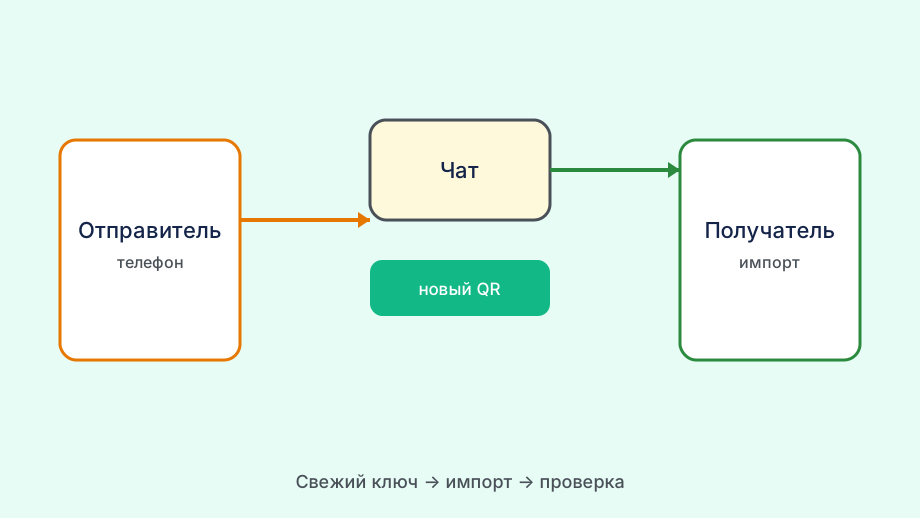
Запишите: что делали перед пропажей (обновление Windows, сон ноутбука, смена Wi-Fi на LTE). Паттерн «после сна» указывает на некорректное пробуждение VPN-адаптера; «после обновления» — на сброс разрешений.
На macOS удалите все VPN-профили в системных настройках, оставьте только Happ. Два профиля с разными маршрутами дают симптом «интернета нет нигде», хотя Wi-Fi подключён.
Если сбой повторился три раза за неделю — обновите клиент Happ и замените ключ. Комбинация свежего клиента и ключа vpnlab.biz часто убирает цикл «Connect → пропала сеть → reset».

Ethernet против Wi-Fi при «нулевой» сети
Подключите ПК кабелем к роутеру. Если интернет появился — проблема в Wi-Fi-адаптере или драйвере, а не в Happ. Обновите драйвер Wi-Fi, затем снова Connect с ключом vpnlab.biz.
Если кабель тоже без интернета — сброс winsock и перезагрузка роутера. VPN-клиент мог оставить маршрут по умолчанию через мёртвый TUN-интерфейс.
Документируйте, помог ли кабель: это сразу отделяет локальную сеть от конфигурации Happ.